Zo werkt Nx Witness in de praktijk
Een functielijst zegt niets. Wat telt is hoe het voelt als je op maandagochtend moet uitzoeken wat er zaterdagnacht bij de laaddeur gebeurde. Dit is wat je op je scherm ziet, en waarom dat verschil maakt.
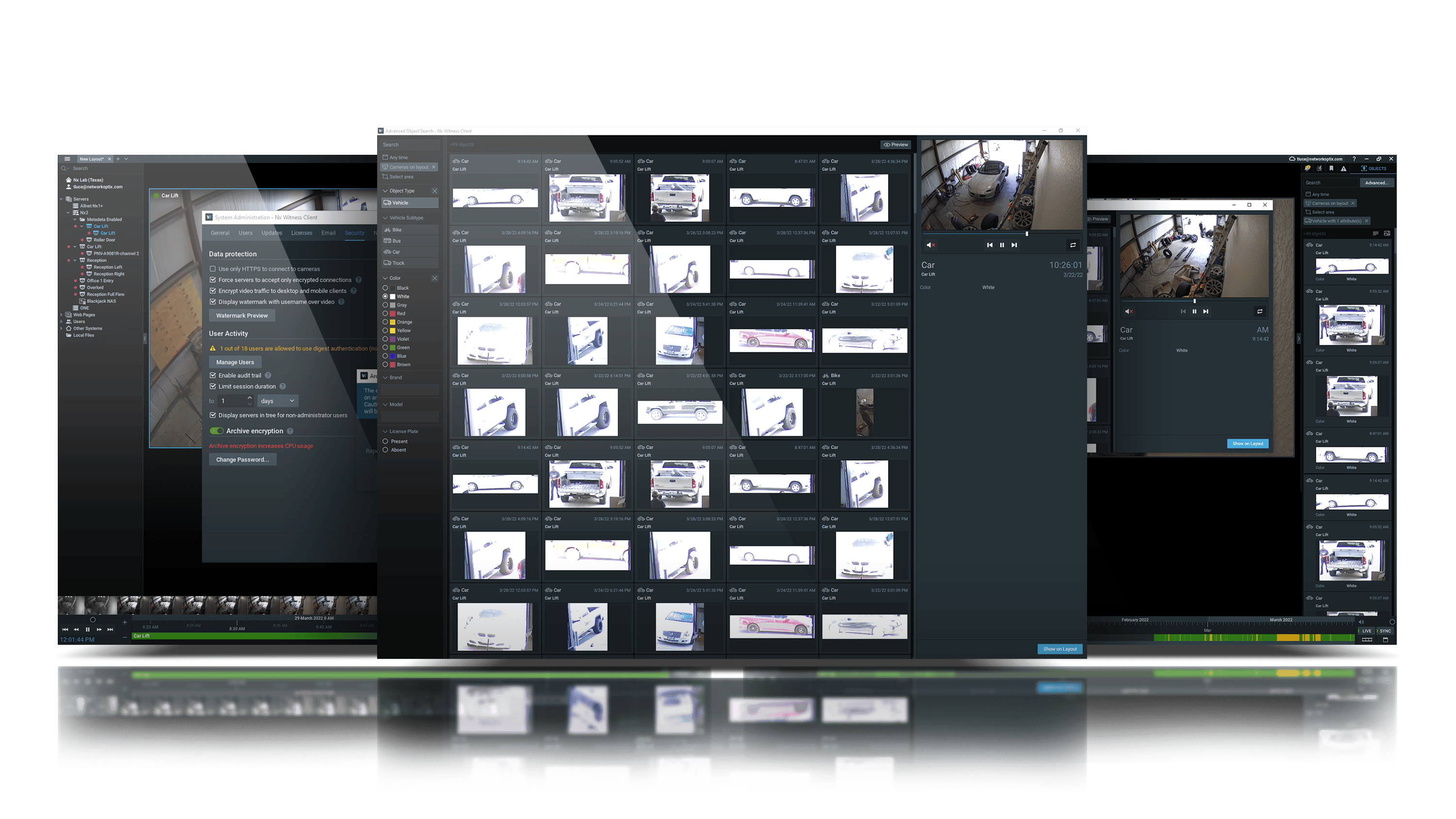
Het moment dat telt
Hoe vind je opgenomen beelden terug in Nx Witness?
Je klikt op de plek in beeld waar het object of de persoon heeft gestaan, wacht een paar seconden, en je hebt je fragment. Rechtermuisknop, opslaan als, en het bestand staat er. In de praktijk ben je binnen een minuut klaar — ook als je zelf niet dagelijks met het systeem werkt. In drie handelingen:
- Je sleept een vak over de plek in beeld waar het object of de persoon heeft gestaan. Een deur, een parkeervak, een schap.
- Je wacht een paar seconden. Je krijgt alleen de fragmenten waarin er in dát vak beweging was. De rest laat het systeem weg.
- Rechtermuisknop, opslaan als. Je bestand staat er. Alles binnen een minuut.
Dat heet zoeken op bewegingszone, en het is de reden dat mensen na één demonstratie overstappen. Je zoekt niet meer in tijd, je zoekt in plaats.
Het scherm
Wat je voor je ziet
De bedienschermen zijn niet vast. Je bouwt ze zelf, je bewaart ze en je deelt ze met collega’s — en iedereen kan er meerdere naast elkaar open hebben.
Tot 64 beelden tegelijk
Op één scherm passen maximaal 64 onderdelen. Live beeld, opgenomen bestanden, in- en uitgangsmodules door elkaar.
Slepen en neerzetten
Links staat de boom met alle servers, camera’s en indelingen. Je sleept wat je wil zien naar het midden en schuift het op zijn plaats.
Onbeperkt indelingen
Een indeling voor de balie, een voor de nachtdienst, een voor het magazijn. Elk in een eigen tabblad, allemaal deelbaar.
Ook webpagina’s
Je kunt een webpagina of dashboard middenin je beelden zetten. Handig als je naast camera’s ook andere systemen in de gaten houdt.
Showreel
Een getimede rondgang langs je belangrijkste beelden, die vanzelf doorloopt. Voor een scherm dat de hele dag aanstaat.
Videowand
Meerdere schermen aansturen vanaf één werkplek, ook op afstand. Wat jij kiest verschijnt op de wand.
Terugzoeken
Vier manieren om iets terug te vinden
Niet elke vraag begint hetzelfde. Soms weet je de tijd, soms alleen de plek, soms alleen dat er een bestelbus was.
Op bewegingszone
Sleep een vak over het beeld en zie alleen beweging in dat gebied. De snelste route als je weet wáár het gebeurde.
Op tijd en datum
De tijdlijn onderin toont in één oogopslag wanneer er is opgenomen en wanneer er iets gebeurde. Ook over een heel jaar.
Op object
Filter op personen, voertuigen of kentekens in plaats van uren beeld af te kijken. Dat werkt alleen als er analyse meedraait.
Op bladwijzer
Markeer een fragment met een naam en omschrijving. Later terug te vinden en te delen met een collega of de politie.
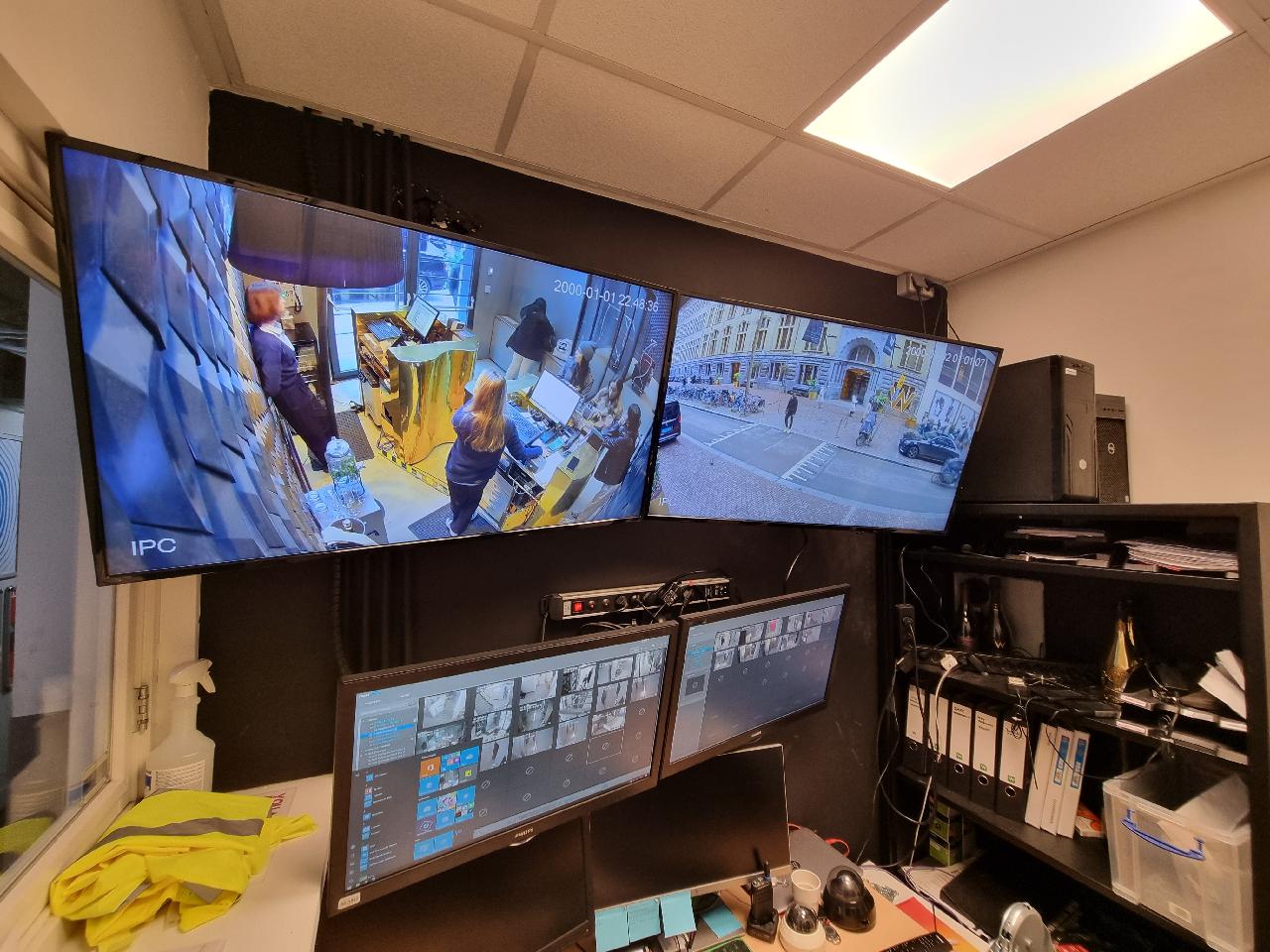
Overal bij
Op kantoor, thuis en onderweg
Op de werkplek
Het programma voor Windows en Linux. Snel, en gemaakt om de hele dag open te staan zonder dat het in de weg zit.
In de browser
Geen installatie nodig. Handig voor iemand die af en toe moet meekijken, of voor een computer waar je niets op mag zetten.
Op je telefoon
Live meekijken en terugzoeken, met besturing van draaibare camera’s, ontvouwen van fisheye-beelden, tweerichtingsaudio en bladwijzers.
Van buitenaf meekijken loopt via de cloudkoppeling. Dat is veiliger dan poorten openzetten in je firewall, want er komt geen verkeer ongevraagd naar binnen. Wij richten dat bij oplevering in.

Wat het in de praktijk oplevert
Het verschil zit in wie het kan bedienen
Een systeem dat alleen de beheerder snapt, is een systeem dat niemand gebruikt. Wij richten het daarom zo in dat de mensen die er dagelijks mee werken er zelf uitkomen — met indelingen die kloppen bij hun werk en rechten die passen bij wat ze mogen zien.
Achter die rechten zit techniek die je zelden ziet. Gebruikers kunnen lokaal staan, maar ook uit je bestaande gebruikersdatabase komen via LDAP of Active Directory — die synchroniseert standaard elke 10 minuten, inclusief groepen. Tweestapsaanmelding is verplicht te stellen voor cloudgebruikers, en elke handeling en elke aanmelding staat in het logboek. Bij de installatie zetten we een SSL-certificaat van 2048 bits met 256-bits versleuteling, alleen TLS, verouderde protocollen uit.
Bij de oplevering lopen we het samen door. Niet één keer een uitleg, maar net zo lang tot degene die het moet doen het ook echt kan. Daarna bellen we nog een keer terug om te horen of het in de praktijk ook zo werkt.
“Als de receptioniste het niet kan vinden, heb je niets aan je camerasysteem. Daar richt ik het op in, niet op wat technisch mooi is.”

Automatisch
Regels: als dit gebeurt, doe dan dat
Je hoeft niet de hele dag te kijken. Je kunt het systeem laten reageren op wat er gebeurt, en jou alleen storen als het nodig is.
| Als dit gebeurt | Dan kan dit | Waar dat handig is |
|---|---|---|
| Camera valt weg | Melding per e-mail of op het scherm | Je weet het meteen, niet pas als je beelden nodig hebt |
| Beweging in een zone | Opnemen op hoge kwaliteit, licht aan, sirene | Terrein of laaddeur na sluitingstijd |
| Kenteken herkend | Poort open, of juist een melding | Eigen wagenpark binnenlaten zonder pasjes |
| Knop ingedrukt | Beeld naar de meldkamer, geluid aan | Balie, kassa, of een plek waar iemand alleen werkt |
| Schijf bijna vol | Waarschuwing naar de beheerder | Voorkomt dat de opname stilletjes stopt |
Veelgestelde vragen
Wat mensen over het bedienen vragen
Hoeveel camera’s kan ik tegelijk op mijn scherm zien?
Tot 64 onderdelen op één indeling, op een 64-bits systeem. Op een oudere 32-bits computer zijn dat er 24. Je kunt meerdere indelingen tegelijk open hebben, elk in een eigen tabblad.
In de praktijk zet je er zelden 64 op: bij dat aantal zie je te weinig detail. Wij maken meestal een paar indelingen per rol, zodat iedereen ziet wat hij nodig heeft.
Kan ik zelf schermindelingen maken?
Ja, en dat is de bedoeling. Je sleept camera’s uit de lijst naar het midden, schuift ze op hun plek en slaat de indeling op. Je kunt hem delen met collega’s of privé houden.
Je kunt er ook webpagina’s en gegevens van andere apparaten in zetten, zodat één scherm je hele beeld geeft.
Werkt het ook op een telefoon of tablet?
Ja. De app doet live meekijken, terugzoeken, draaibare camera’s besturen, fisheye-beelden ontvouwen, tweerichtingsaudio en bladwijzers. Er is ook een versie in de browser, zonder installatie.
Moet ik poorten openzetten om van buitenaf te kijken?
Liever niet, en meestal hoeft het niet. De verbinding loopt via de clouddienst, met een tussenstation als een rechtstreekse verbinding niet lukt. Dat is veiliger dan poorten doorzetten naar binnen.
Het beeld hakkelt op mijn werkplek. Ligt dat aan de server?
Meestal niet. In veruit de meeste gevallen ligt het aan de werkplek, die veel beelden tegelijk moet verwerken. Hardwarematige videodecodering aanzetten lost dat vaak op, en in overzichtsschermen de lage stream gebruiken scheelt enorm.
Wij meten eerst en adviseren dan — vaak is een aanpassing op de werkplek genoeg en is een dure serverupgrade helemaal niet nodig.
Kan ik zien wie wat heeft bekeken?
Ja. Alle handelingen en alle aanmeldingen komen in het logboek. Je kunt dus terugzien wie beelden heeft opgevraagd, geëxporteerd of instellingen heeft gewijzigd. Voor organisaties met een ISO-traject is dat vaak een harde eis.
Zelf zien werkt beter dan lezen
Wij laten het je liever gewoon zien, op jouw situatie toegepast. Dat kan bij ons op kantoor, bij jou op locatie, of gewoon via het scherm. Duurt een half uur en je zit nergens aan vast.
Even overleggen
Vragen over jouw situatie? Bel Sander.
Belt na de oplevering nog een keer om samen door te lopen tot het echt zit. Leg je situatie voor en je hoort meteen wat wij zouden doen — zonder dat je ergens aan vastzit.
Sander · Adviseur en nazorg